中古ThinkPadはおすすめ?歴代7台を使った魅力と失敗しない選び方

当ページのリンクには広告が含まれています。

今回は、僕のお気に入りノートパソコン「ThinkPad(シンクパッド)」をご紹介します!

僕は現在もThinkPadを2台所有していて、手放した機種まで数えると歴代7台を使ってきました。

黒いボディーに赤いトラックポイント。派手ではないけれど、道具として使い込むほど良さが分かるノートPCなんですよね(笑)

先に結論:
中古ThinkPadは、文章作成や事務作業、持ち歩き用のノートPCを探している人におすすめです。ただし、ThinkPadなら何でもよいわけではありません。中古で買うなら、Windows 11への正式対応・メモリ容量・液晶解像度・バッテリー状態まで確認しましょう。

この記事では、ThinkPadを歴代7台使ってきた僕が、好きなところだけでなく、いま中古で選ぶときに気をつけたい点までまとめます。

  • ThinkPadならではの魅力
  • X・T・L・Eなどシリーズの違い
  • 中古ThinkPadで失敗しない確認ポイント
  • 僕が使ってきた歴代7台の実体験

そもそもThinkPadがどんなシリーズなのか、名前や型番から詳しく知りたい方は、先にThinkPad用語解説をご覧ください。

目次

中古ThinkPadはこんな人におすすめ

  • 文章入力や事務作業が多い人
  • 仕事道具らしい落ち着いたデザインが好きな人
  • マウスなしでも効率よくカーソルを動かしたい人
  • 法人向けモデルを中古で手頃に買いたい人
  • 同じ機種でもスペックを比較して選びたい人

特に相性がよいのは、メール、Word、Excel、ブログ執筆など、キーボードをよく使う作業です。

一方で、3Dゲームや本格的な動画編集が目的なら、一般的な中古ThinkPadよりもグラフィック性能の高いPCを選んだ方がよいでしょう。ThinkPadにもワークステーション系のPシリーズはありますが、価格や重量まで含めて別枠で考えた方が選びやすいです。

ThinkPadをおすすめしたい5つの魅力

1.浮かれていないカッコよさ

ThinkPadといえば、黒い本体に赤いトラックポイント。

なんというか、ちゃんとしている感じがあるんですよね。もともとIBMから始まったノートPCという背景もあり、Panasonic Let’s noteと並んで、企業で使われる堅実なパソコンという印象があります。

見た目で目立つというより、仕事道具として使っている姿がカッコいい。そんな浮かれていないカッコよさがThinkPadの魅力です(笑)

2.ホームポジションから使えるトラックポイント

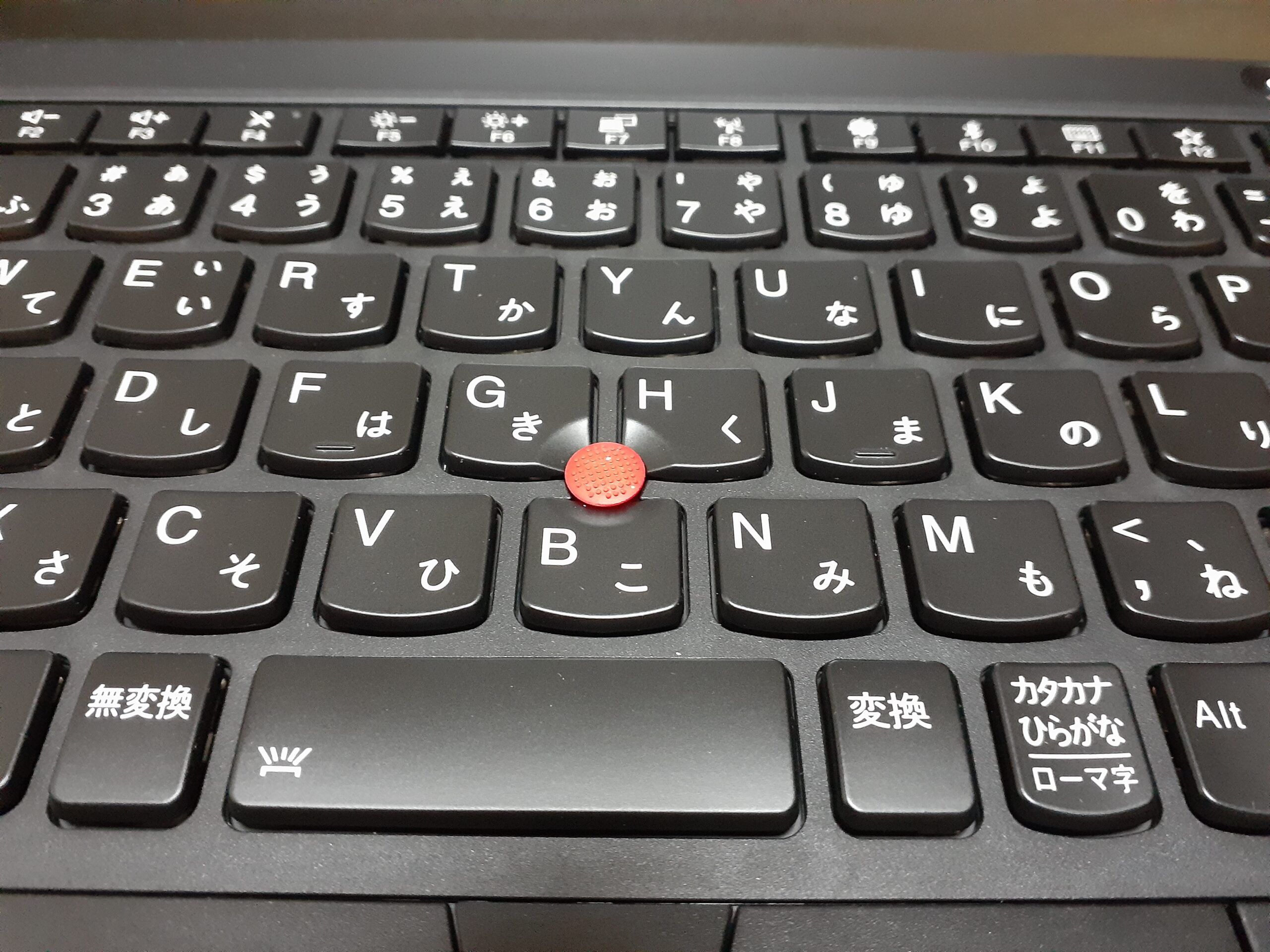
キーボード中央にある赤いボッチの正式名称は、トラックポイントです。

キーボードのホームポジションから手を大きく動かさず、マウスカーソルを操作できます。文章を入力しながら少しカーソルを移動したいときに、これがなかなか便利なんですよ。

タッチパッドより好みが分かれますし、最初は少し慣れも必要です。それでも、文字入力の多い僕にとっては、ThinkPadを選ぶ大きな理由になっています。

ThinkPadのキーボード中央にある赤いトラックポイント
キーボードから手を離さずに操作できる赤いトラックポイント

3.キーボードの打ち心地がよい

ノートパソコンはデスクトップPCのように、あとからキーボードだけを自由に選びにくいですよね。だからこそ、打ち心地は大切です。

ThinkPadのキーボードは、世代や機種によって違いはあるものの、僕には打ちやすいものが多いです。キーの配置や反発が手になじむと、長文を入力するときの小さなストレスが減ります。

ただし、古い7段キーボードと現在のアイソレーションキーボードは感触が違います。「ThinkPadなら全部同じ打ち心地」とは限らない点には注意してください。

4.仕事道具としてしっかりした作り

僕が使ってきたThinkPadは、ヒンジや筐体がしっかりしている機種が多く、持ち運ぶときにも安心感がありました。

以前、うっかり踏んでしまっても壊れなかったThinkPadもあります。もちろん機種や当たりどころによりますし、絶対に壊れないわけではないので試さないでくださいね(笑)

ThinkPadは法人利用が多いシリーズですが、中古品ではそれだけ使い込まれた個体もあります。シリーズの堅牢なイメージだけで決めず、ヒンジの緩み・角の割れ・キーボードのテカリ・USB端子の状態など、個体の説明も確認しましょう。

5.法人向け中古の流通が多く、比較しやすい

ThinkPadは企業や法人で採用されることが多いため、リースアップ品などが中古市場にまとまって出てきます。

同じ機種名でも、CPU、メモリ、液晶、ストレージ、キーボードバックライトの有無など、仕様が違う個体を見かけます。選択肢が多いのは魅力ですが、機種名だけでなく仕様まで比べることが大切です。

ThinkPadのシリーズはどう選ぶ?

中古ThinkPadを探すと、X・T・L・E・Pなど、最初のアルファベットが違う機種が並びます。大まかな役割を知っておくと選びやすくなります。

シリーズ大まかな位置づけ向いている人
X1薄型・軽量の上位モバイル軽さや質感も重視して持ち歩きたい人
Xコンパクトなモバイル外出先で文章作成や事務作業をしたい人
TThinkPadの主力ビジネスモデル画面・性能・持ち運びやすさのバランスを求める人
L価格とのバランスを重視した法人向け実用性とコストパフォーマンスを重視する人
E比較的手頃なビジネス入門モデル予算を抑えてThinkPadを使いたい人
PモバイルワークステーションCADや映像など高負荷な業務に使いたい人
同じシリーズでも世代や構成によって重量・性能・増設性は変わります。

持ち歩きが中心ならX・X1、据え置きと持ち歩きの両方ならT、価格を抑えたいならL・Eから見ると分かりやすいです。

シリーズの変遷や「X280」「T14 Gen 2」など型番の読み方は、ThinkPadとは?特徴とシリーズの違いを解説した用語記事にまとめています。

中古ThinkPadで失敗しない7つの確認ポイント

1.Windows 11に正式対応しているか

Windows 10の通常サポートは2025年10月14日に終了しました。これから中古ThinkPadを買うなら、Windows 11の要件を満たしている機種を基本に考えましょう。

Intel Coreプロセッサーなら第8世代以降が探しやすい目安になりますが、例外もあるため、最終的にはCPU型番やメーカー仕様を確認してください。Windows 11が入っているだけで、正式対応しているとは限りません。

Microsoftは、要件を満たさないPCへのWindows 11導入を推奨していません。長く安心して使うなら、販売店の商品説明でも対応状況を確認したいところです。

2.メモリは8GB以上、できれば16GB

Web閲覧や文書作成が中心なら8GBでも使えますが、複数のタブやアプリを同時に開くなら16GBあると余裕があります。

特に注意したいのが、メモリを基板に直接取り付けた増設できない機種です。購入後に増やせない場合があるため、商品ページで最大容量と空きスロットを確認してください。

3.SSDは256GB以上を目安にする

ストレージはHDDではなくSSD搭載機を選びたいです。Windowsやアプリの起動が速く、普段の操作感に大きく影響します。

容量は最低でも256GBをひとつの目安に。写真や動画を多く保存するなら、512GB以上や外付けストレージも検討しましょう。

4.液晶は解像度とパネルを確認する

同じ機種名でも、1366×768のHD液晶と1920×1080のフルHD液晶が混在することがあります。

文章作成や表計算でも表示できる情報量が変わるので、いま選ぶならフルHDを基本にすると使いやすいです。視野角や発色を重視するなら、IPS相当の広視野角パネルかどうかも確認しましょう。

5.バッテリーは消耗品と考える

中古ノートPCのバッテリーは、外観がきれいでも消耗していることがあります。

持ち歩きたい人は、販売店のバッテリー保証や容量の記載を確認しましょう。駆動時間の記載がなければ、コンセント中心で使う前提も考えておくと安心です。

6.キーボードの配列と使用感を見る

日本語配列か英語配列か、テンキーが必要か、キーボードバックライトが付いているかを確認します。

ThinkPadは文字入力に向くからこそ、キーのテカリや印字消え、トラックポイントの状態もチェックしたいところです。

7.端子・充電・BIOSの状態も確認する

USB Type-C充電に対応する世代では、端子のぐらつきや充電器の付属を確認します。HDMI、有線LAN、SDカードなど、必要な端子があるかも見ておきましょう。

個人売買やジャンク品では、BIOSの管理者パスワードが解除されているかも重要です。初めて中古ThinkPadを買うなら、検査や保証のある専門店の方が選びやすいと思います。

僕の愛用機ThinkPad X280を選ぶときの注意点

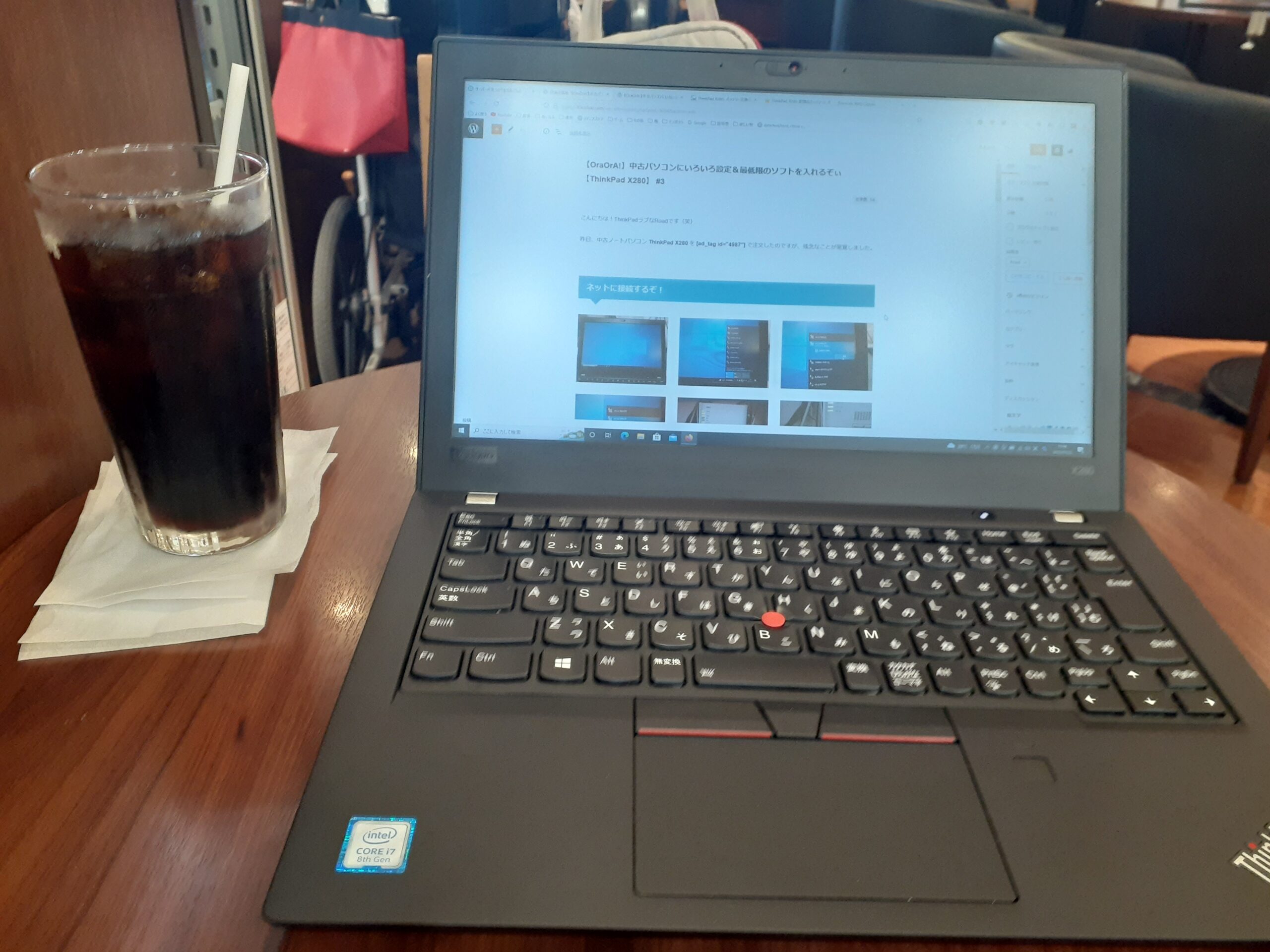
僕が外出用に使っているのが、12.5インチのThinkPad X280です。僕の機種はCore i7とフルHD液晶を搭載していて、通常の作業なら今でもキビキビ動いてくれます。

ただし、中古のX280は構成差に注意が必要です。

  • 第7世代と第8世代のIntel Coreプロセッサー搭載機がある
  • メモリは4GB・8GB・16GBがあり、基板直付けで増設できない
  • 1366×768のHD液晶と1920×1080のフルHD液晶がある
  • タッチ・非タッチ、キーボードバックライトの有無なども異なる

X280を選ぶなら、第8世代CPU・メモリ8GB以上・フルHDを最低限の確認ポイントにしたいです。メモリをあとから増やせないので、長く使うなら16GBモデルが理想です。

実際に購入したときの外観や使い心地は、中古ThinkPad X280の実機レビューで詳しく紹介しています。

筆者が愛用している中古ThinkPad X280
現在も外出用として使っているThinkPad X280

中古ThinkPadを探すならBe-Stockもチェック

中古ThinkPadは一般的な中古PC通販でも見つかりますが、シリーズや機種を比較しながら探したいなら、ThinkPad専門店のBe-Stockは見ておきたい通販です。

X・T・Lシリーズなどの在庫をまとめて探しやすく、直販サイトでは商品によってメモリやストレージなどのオプションも選べます。

機種が決まっている方は、次の機種別ページから直接在庫を確認できます。

一方で、中古品は個体の状態が気になります。保証や交換サービス、商品状態の分かりやすさまで確認してから決めたい方は、先に口コミ記事をご覧ください。

Be-Stock(ThinkPad専門店)の口コミ・評判と注意点を見る

僕が使ってきた歴代7台のThinkPad

ここからは、僕が実際に所有してきたThinkPadをご紹介します。

古い機種は現在のWindows用PCとしておすすめするものではありません。ただ、世代ごとの違いや、僕がThinkPadを好きになった理由を残す歴代機の記録としてご覧ください。

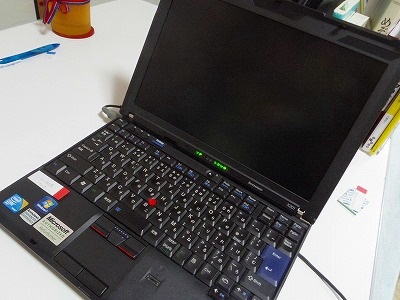
X40

2005年発売の12インチノートPCで、僕にとって初めてのThinkPadです。

中古で手に入れたのは2008年。購入したことを忘れかけていたくらい昔ですが、ここからThinkPadとの付き合いが始まりました(笑)

X60

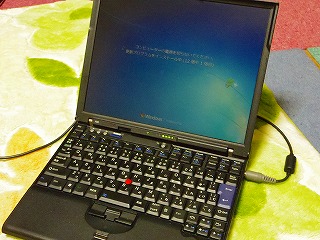
X60は2006年発売のThinkPadです。2009年頃に中古で購入しました。

文章書きにいいかも!?「ThinkPad X60」レビュー

性能が限られているからこそ、余計なことをせず文章作成に集中できる。IBM時代のThinkPadらしいキーボードの打ち心地も、当時持っていた機種の中で一番のお気に入りでした。

2015年当時の記事を現在向けに要約

今は処分してしまいましたが、僕にとってIBM時代の名機でした😊

筆者が所有していたThinkPad X60

X201

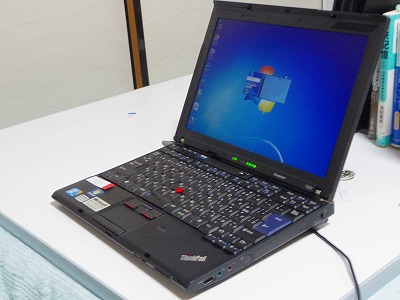
X201は2010年発売の12インチThinkPadです。

X60と比べて画面がきれいになり、タッチパッドも付いたのがうれしかったですね。小さな筐体に機能がきゅっと詰まっている感じがカッコよく、外出先でもよく使っていました。

使える相棒!?中古ThinkPad X201徹底レビュー

筆者が所有していたThinkPad X201

ThinkPad Edge 13

2010年発売の13インチノートPC。僕がThinkPadを初めて新品で購入した機種だったと思います。

天板は光沢のある赤で、周囲にはシルバーの縁取り。黒一色のThinkPadとは違う、スポーツカーのような印象がありました(笑)

知人に貸したまま戻ってこなかったので、現在は手元にありません。

R500

2008年発売の15インチThinkPadで、公式サイトから新品で購入しました。

画面が大きいのはよかったのですが、筐体は現場で使うプラスチックの弁当箱のような雰囲気(笑)。のちに故障して処分しました。

ThinkPadという名前が付いていても、シリーズや世代で作りや印象は違うと感じた機種です。

A475

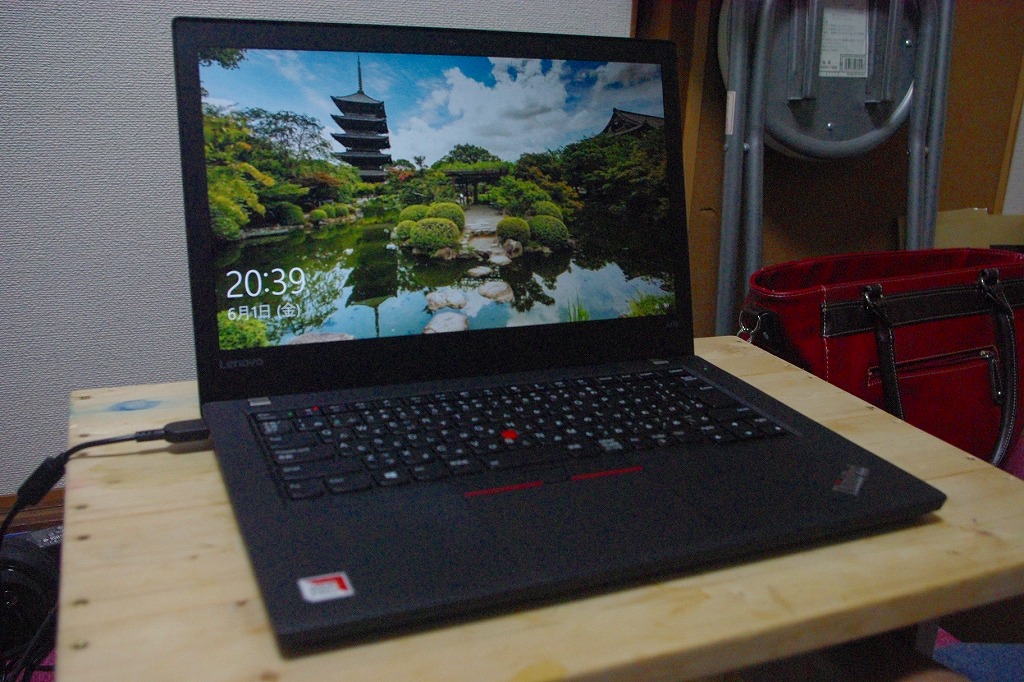
2018年発売の14インチノートPCです。当時は珍しかったAMDプロセッサー搭載ThinkPadとして、公式サイトから新品で購入しました。

新しい機種と比べると動作はゆっくりですが、フルHD画面で動画を見るには使いやすく、寝室用として長く働いてくれました。

筆者が所有しているThinkPad A475

X280

2022年頃に中古で購入した12.5インチノートPCです。

僕のX280はCore i7とフルHD液晶を搭載。コンパクトで動作も軽快なので、外で使うメイン機として活躍してくれています。

ThinkPad X280を中古で買った実機レビュー

まとめ:ThinkPadは機種名ではなく仕様まで見て選ぼう

ThinkPadは、トラックポイントやキーボード、落ち着いたデザインなど、ほかのノートPCにはない魅力を持ったシリーズです。

僕のように一度使うと、次のノートPCもThinkPadから探したくなる人がいるのも納得できます(笑)

ただし、中古では同じ機種名でも仕様や状態が違います。

  • Windows 11への正式対応
  • メモリ8GB以上、できれば16GB
  • SSD 256GB以上
  • フルHD液晶
  • バッテリーと個体状態

このあたりを確認しながら、あなたの使い方に合う1台を探してみてください。

次に読む記事:
ThinkPadの在庫が豊富な専門店を検討している方は、Be-Stockの口コミ・評判へ。ショップを限定せず条件から選びたい方は、中古パソコンの最終チェックガイドへどうぞ。

で結局中古パソコンは、どう選べばいい?

口コミや評判を見ても、中古パソコンは「判断基準」がないと決めきれませんよね?

そんなあなたのために「失敗しない最低条件と、今すぐ探せる選択肢」を1ページにまとめました。

おすすめ

Dell OptiPlex 3090 SFF

Dell OptiPlex 3090 SFF

40,200円~

第10世代 Core i5-10505
メモリ8GB/SSD 256GB
Windows 11 Pro/A・Bランク
販売店:Be-Stock

第10世代Core i5搭載。事務作業や普段使い用として、まだ十分狙いやすい省スペースデスクトップです。

Be-Stockで商品を見る
よかったらシェアしてね!
  • URLをコピーしました!
  • URLをコピーしました!

コメント

コメントする

目次