ThinkPad(シンクパッド)とは、Lenovo(レノボ)が展開しているビジネス向けノートパソコンのシリーズです。
現在は海外メーカーのブランドですが、その原点は日本にあります。IBM時代に神奈川県の大和研究所で開発され、現在も横浜にあるLenovoの大和研究所がThinkPadの研究開発に関わっています。
黒い本体と、キーボード中央にある赤いトラックポイントがトレードマーク。企業や官公庁などの仕事用として採用されることが多く、まとまった台数のリースアップ品が中古市場にも流通しています。
企業がパソコンに求めるのは、単なる処理性能だけではありません。故障による業務停止を減らせること、情報を守れること、大量の端末を管理しやすいこと、長時間の入力作業で使いやすいこと、故障時に保守を受けられることまで求められます。ThinkPadが長く法人市場で使われてきた事実は、こうした仕事道具としての高い要求に応えてきた実績と考えられます。
ただし、X・T・L・Eなどシリーズが多いうえ、同じ機種名でも仕様が違うため、最初は少し分かりにくいんですよね。
僕自身もThinkPadのファンで、これまで歴代7台を使ってきました。この記事では用語の意味だけでなく、シリーズの違い、型番の見方、中古で失敗しない選び方まで詳しく解説します。
ThinkPadとは?日本で生まれた世界ブランド
ThinkPadは、1992年に登場したIBMのパソコンから始まったブランドです。初期の代表機ThinkPad 700Cは、黒い弁当箱を思わせる外観と赤いポインティングデバイスを備え、後のThinkPadにつながる基本像を作りました。
このThinkPadの開発を担った中心拠点が、神奈川県大和市にあったIBMの大和研究所です。外観デザインを含めたすべてが日本だけで作られたわけではありませんが、製品企画、設計、試作、品質評価などに日本の開発チームが深く関わってきました。
2005年にIBMのPC事業を引き継いだLenovoがThinkPadを展開するようになってからも、日本での開発は終わっていません。大和研究所は横浜・みなとみらいへ移転し、Lenovoのグローバルな開発体制の一部として、現在もThinkPadの研究開発を続けています。
Lenovoの大和研究所公式ページでも、ThinkPadの研究開発が日々行われていることが案内されています。現在のThinkPadは世界各地のチームで作るグローバル製品ですが、日本は過去の生誕地というだけでなく、いまも開発に参加しているのです。
ThinkPadの主な特徴
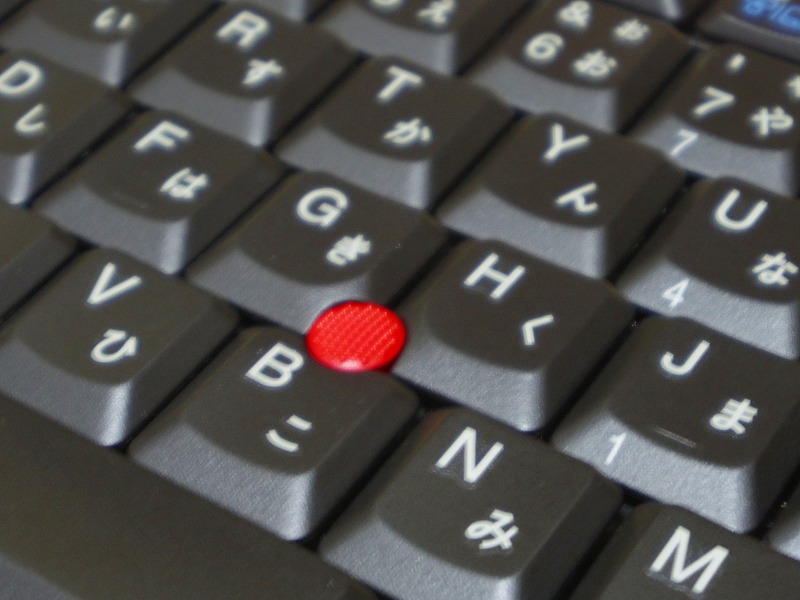
赤いトラックポイント
ThinkPadで最も分かりやすい特徴が、キーボード中央にある赤いボッチです。正式にはトラックポイントと呼びます。
指で力を加える方向と強さに合わせて、マウスカーソルを動かすポインティングデバイスです。キーボードのホームポジションから手を大きく移動せずに操作できるため、文章入力や事務作業との相性がよいです。
タッチパッドも併用できる機種がほとんどなので、必ずトラックポイントを使わなければならないわけではありません。
文字入力を意識したキーボード
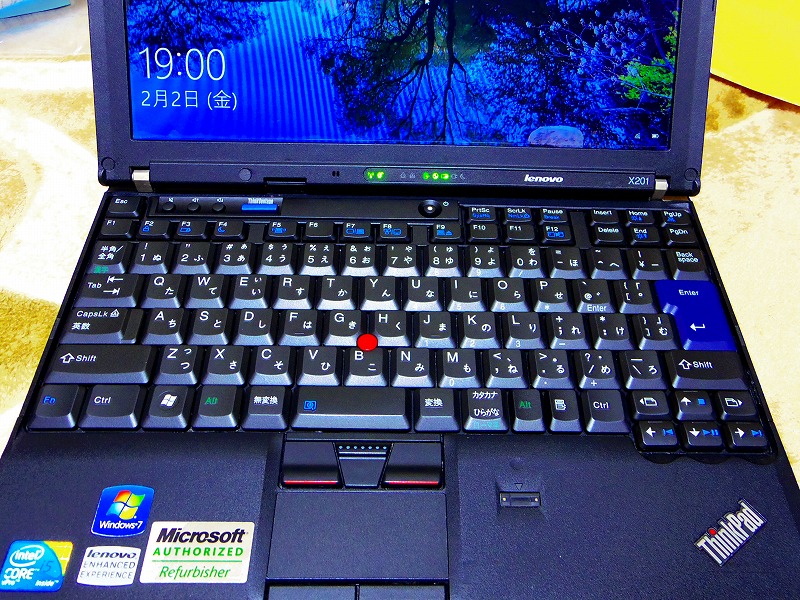
ThinkPadはキーボードの打ちやすさを評価するファンが多いシリーズです。
ただし、古い7段キーボード、現在主流のアイソレーション型、薄型モデルなど、世代や機種で打鍵感は変わります。「ThinkPadなら全部同じキーボード」というわけではありません。
中古では、キーのテカリ、印字消え、日本語・英語配列、テンキーやバックライトの有無も確認しましょう。
企業の厳しい要求を意識した作り
ThinkPadは企業や業務用途で導入されることが多く、持ち運びやすさ、耐久性、セキュリティー、管理、保守などを意識した機種がそろっています。
個人なら1台の不具合で済むことでも、企業が数百台、数千台と導入すれば、故障率や設定作業のわずかな差が大きなコストになります。パソコンが止まれば仕事が止まり、情報漏えいが起きれば会社の信用にも関わります。そのため法人向けPCには、ベンチマークの数字には表れにくい部分まで高い水準が求められます。
| 企業が重視すること | ThinkPadで意識されている点 |
|---|---|
| 信頼性・耐久性 | 持ち運びや温度変化などを想定した耐久試験、機種ごとの品質チェック |
| セキュリティー | TPM、指紋認証、カメラのプライバシーシャッター、ThinkShieldなど。搭載内容は機種により異なる |
| 大量端末の管理 | BIOSやドライバーの提供、機種によってはIntel vProなどの遠隔管理機能に対応 |
| 導入のしやすさ | 用途に合わせた構成選択、初期設定やイメージ展開を支援する法人向けサービス |
| 業務での使いやすさ | 長時間の文字入力を意識したキーボード、トラックポイント、豊富な端子やドック対応 |
| 保守・サポート | 保証やオンサイト保守など、停止時間を短くするための法人向け選択肢 |
シリーズや世代によって内容は異なりますが、ThinkPadの多くは、単に「壊れにくそうな黒いPC」なのではなく、導入してから入れ替えるまでの運用全体を考えて作られています。ここが一般家庭向けPCとの大きな違いです。
また、毎日使う社員にとっては、キーボードの打ちやすさや端子の位置も小さな問題ではありません。1日数時間の入力を何年も繰り返す環境では、操作性のわずかな差が疲労や作業効率に積み重なります。トラックポイントやキーボードにこだわってきたThinkPadは、この使う人側の要求にも応えてきたシリーズです。
ただし、法人採用の実績は、すべてのThinkPadや中古個体が必ず高品質という保証ではありません。企業向けにも価格を抑えた構成はあり、長時間使われた中古品は消耗しています。「ThinkPadだから無条件で安心」と考えず、ヒンジ、筐体の角、液晶、USB端子、バッテリーなど、個体ごとの状態と販売店の保証を確認しましょう。
同じ機種でも構成の違いが多い
法人向けPCでは、導入する会社の希望に合わせて構成が変わることがあります。
そのため中古市場では、同じ「ThinkPad X280」でも、CPU、メモリ、液晶解像度、タッチパネル、キーボードバックライトなどが違う個体を見かけます。
機種名が同じなら性能も同じ、とは限らないのがThinkPad選びの重要なポイントです。
ThinkPadのシリーズの違い
ThinkPadは、機種名の最初にあるアルファベットで大まかな位置づけを判断できます。
| シリーズ | 特徴 | 中古で向いている人 |
|---|---|---|
| X1 | 薄型・軽量を重視した上位シリーズ | 軽さや質感も重視して持ち歩きたい人 |
| X | コンパクトなモバイルシリーズ | 外出先で文書作成や事務作業をしたい人 |
| T | 性能・携帯性・拡張性のバランスを取った主力シリーズ | 仕事用の万能型を探している人 |
| L | 実用性と価格のバランスを重視した法人向け | コストパフォーマンスを重視する人 |
| E | 比較的手頃なビジネス入門シリーズ | 予算を抑えてThinkPadを使いたい人 |
| P | 高性能なモバイルワークステーション | CAD、3DCG、映像など高負荷な業務に使う人 |
中古で台数を見つけやすいのは、X・T・Lシリーズです。持ち運び中心ならX、画面と性能のバランスならT、価格重視ならLから見ると探しやすいでしょう。
昔のA・R・W・Edgeシリーズは?
中古市場や古い記事では、A・R・W・Edgeなど、現在の主力とは違う名前も見かけます。
- Aシリーズ:AMDプロセッサーを搭載した旧シリーズ
- Rシリーズ:かつての標準・価格重視系シリーズ
- Wシリーズ:Pシリーズ以前のモバイルワークステーション系
- Edge:現在のEシリーズにつながる、デザインや価格を意識したシリーズ
コレクションや古いソフト用など目的がはっきりしている場合を除き、普段使いのWindows PCとしては新しい世代から選ぶのが無難です。
ThinkPadの型番はどう見る?
ThinkPadの型番は、時期によって付け方が変わっています。
旧型番の例:X280・T480・T480s
- 先頭の文字:XやTなどのシリーズ
- 数字:画面クラスや世代を見分ける手がかり
- 末尾の「s」:同世代の薄型・軽量寄りモデルに使われることがある
たとえばX280はXシリーズの12.5インチ級モバイル、T480はTシリーズの14インチ級です。
ただし、数字だけでCPU世代や全仕様を断定するのは危険です。X280には第7世代と第8世代CPU搭載機があるように、ひとつの型番に複数の構成が存在します。
現在に近い型番の例:T14 Gen 2・X13 Gen 3
新しい世代では、シリーズ名+画面サイズ+Gen(世代)という分かりやすい表記が増えています。
- T14 Gen 2:Tシリーズ、14インチ級、第2世代
- X13 Gen 3:Xシリーズ、13インチ級、第3世代
同じ機種名でもIntel版とAMD版がある場合もあります。中古商品ページでは、型番だけでなくCPUの正式名称まで確認してください。
なぜ中古ThinkPadは多いの?
ThinkPadは企業で同じ型番・同じ構成をまとめて導入されることが多く、契約や更新計画に沿って数年単位で入れ替えられます。その時期になると、リースアップ品などが中古市場へまとまって出てきます。
これは、壊れたから中古になったという意味ではありません。まだ動く端末でも、会社全体の機種やOS、保守契約をそろえるために計画的に更新されます。そのため、企業向けに設計された実用的なPCを、個人が手頃な価格で入手できるわけです。
同じ型番の流通量が多ければ、複数の販売店で価格や状態を比較しやすく、交換部品や使い方の情報も探しやすくなります。法人での大量採用は、ThinkPadが中古市場で選びやすい理由にもつながっています。
一方で、会社で毎日使われていた個体なら、キーボード、バッテリー、外装などに使用感が出ていることもあります。台数が多いからこそ、価格だけでなく商品ランクや保証まで比べましょう。
中古ThinkPadを選ぶときのチェックポイント
| 確認項目 | 目安・注意点 |
|---|---|
| Windows 11 | 正式なシステム要件を満たすCPU・構成か確認 |
| メモリ | 8GB以上。長く使うなら16GBがおすすめ。増設できない機種に注意 |
| ストレージ | SSD 256GB以上を目安にする |
| 液晶 | フルHDを基本に、解像度・パネル・明るさ・色むらを確認 |
| バッテリー | 消耗品。保証や残量の記載、交換可否を見る |
| キーボード | 配列、テカリ、印字、テンキー、バックライトを確認 |
| 端子 | USB Type-C、HDMI、有線LANなど必要な端子と動作を確認 |
| BIOS | 個人売買・ジャンクでは管理者パスワードが解除済みか確認 |
| 保証 | 初期不良だけでなく、通常保証の期間と対象範囲を見る |
Windows 11は「インストール済み」だけで判断しない
Windows 10の通常サポートは2025年10月14日に終了しました。これから中古ThinkPadを選ぶなら、Windows 11を正式に利用できる機種が基本です。
要件を満たさない古いPCにもWindows 11が入っている場合があります。Microsoftは非対応機への導入を推奨していないため、販売ページの「Windows 11搭載」だけでなく、CPU型番や正式対応の記載を確認しましょう。
CPUの見方はCPUの用語解説、OSについてはOSの用語解説も参考にどうぞ。
メモリを増設できない機種がある
薄型のThinkPadでは、メモリが基板に直付けされ、購入後に増設できない機種があります。
たとえばX280は4GB・8GB・16GBの構成がありますが、メモリスロットはありません。8GBモデルを買って、あとから16GBへ増やすことはできないため注意してください。
詳しくはメモリの用語解説をご覧ください。
HD液晶とフルHD液晶が混在する
法人向けモデルは、同じ機種でも1366×768のHD液晶と1920×1080のフルHD液晶が混在することがあります。
解像度が違うと、Webページや表計算で一度に表示できる情報量が変わります。いま中古で選ぶなら、特別な理由がなければフルHDがおすすめです。
バッテリーと外装は個体差が大きい
バッテリーは使用年数だけでなく、充放電の回数や保管状態でも劣化が変わります。
また、法人利用の中古品では、天板のシール跡、キーボードのテカリ、パームレストの塗装、端子の摩耗なども個体差が出ます。
写真が少ない商品は、販売店のランク基準や状態説明を確認しましょう。バッテリーについては中古ノートPCのバッテリー解説も参考になります。
ThinkPadが向いている人・向いていない人
| 向いている人 | ほかのPCも比較したい人 |
|---|---|
| 文章入力や事務作業が多い | 3Dゲームや本格的な動画編集が中心 |
| トラックポイントを使いたい | とにかく最軽量だけを重視する |
| 落ち着いた仕事道具らしいデザインが好き | 華やかなデザインや多彩なカラーを求める |
| 法人向け中古を比較して選びたい | 細かな仕様比較をせず簡単に選びたい |
ThinkPadの魅力は、スペック表だけでなく、キーボードやトラックポイントを含めた道具としての使い心地にあります。
歴代7台を使ってきた僕の実体験や各機種の写真は、中古ThinkPadの魅力と選び方で詳しく紹介しています。
中古ThinkPadはどこで買う?
ThinkPadは多くの中古PC通販で扱われています。価格だけでなく、商品状態の説明、保証、返品・交換条件を比べて選びましょう。
シリーズや機種をまとめて探したい場合は、ThinkPad専門店のBe-Stockも候補になります。
ショップを限定せず、保証や価格などから購入先を比べたい方は、おすすめ中古パソコン通販の比較記事もご覧ください。
ThinkPadのよくある質問
- ThinkPadは全部頑丈ですか?
-
仕事での利用を意識した機種は多いですが、すべての衝撃や故障に耐えるわけではありません。シリーズや筐体素材も違うため、中古では個体状態と保証を確認してください。
- 赤いトラックポイントを使わなくても大丈夫ですか?
-
大丈夫です。多くの機種はタッチパッドも備えているので、普通のノートPCと同じように使えます。慣れてからトラックポイントを試してもよいでしょう。
- 中古ThinkPadのメモリは増設できますか?
-
機種によります。メモリスロットがある機種、直付けメモリとスロットを併用する機種、すべて直付けで増設できない機種があります。購入前に機種ごとの仕様を確認してください。
- X280ならWindows 11を使えますか?
-
X280には第7世代と第8世代のIntel Coreプロセッサー搭載機があります。機種名だけで判断せず、CPUの正式な型番とWindows 11の対応状況を確認してください。
ちなみに僕のX280はWindows 11でしたよ。
まとめ:ThinkPadは日本で生まれ、企業の要求に応えてきた仕事道具
ThinkPadは、IBMの大和研究所を中心に日本で開発が始まり、Lenovoへ移った現在も日本の開発拠点が研究開発に関わるビジネス向けノートPCです。
黒い本体や赤いトラックポイントだけでなく、企業が求める信頼性、セキュリティー、管理性、保守性、操作性に向き合ってきたことがThinkPadの本質です。法人での導入が多く、中古の選択肢が豊富なのも、仕事道具として長く使われてきた結果といえます。
企業に選ばれてきた実績は信頼材料になりますが、中古では個体の消耗や構成差を別に確認する必要があります。シリーズや型番だけでなく、次の点まで見て選びましょう。
- Windows 11への正式対応
- CPU世代とメモリ容量
- メモリを増設できるか
- 液晶の解像度
- バッテリーと外装の状態
- 販売店の保証
ThinkPadが気になってきた方は、次に歴代7台を使った僕のThinkPadおすすめ記事へどうぞ。実際に使って感じた魅力と、中古での選び方を写真付きで紹介しています。
