
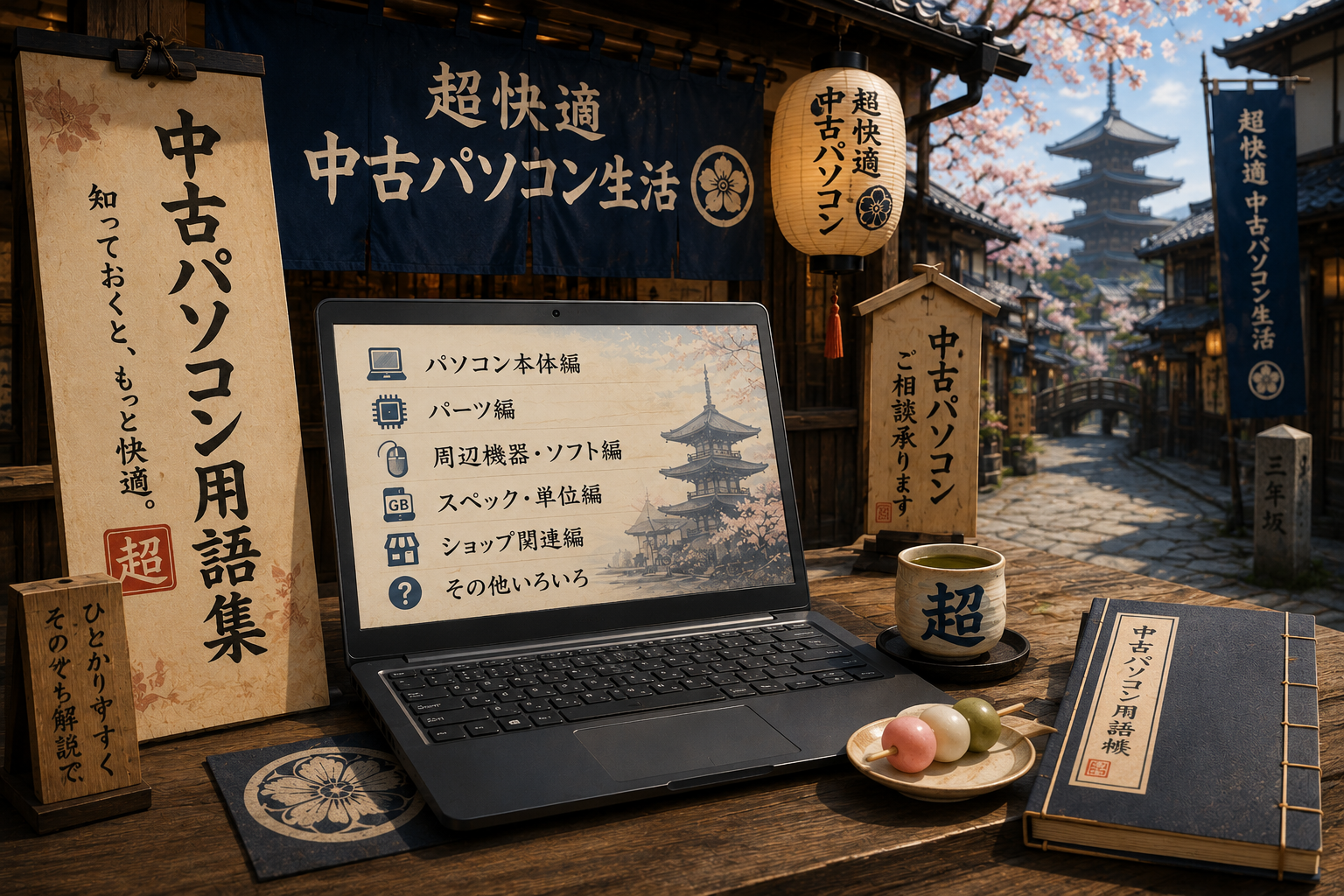
今回は、中古パソコンの用語集を作ってみましたよ。
といっても、やわらか版のひとくち用語集なので「なんとなく意味がわかった!」くらいを目指しています(笑)
中古パソコンの商品ページって、CPUだのSSDだのFHDだの、急にアルファベットが増えるんですよね。
そんな時に「これ何だっけ?」と思ったら、ここを覗いてみてください。
もっと詳しく知りたい用語には、詳しい解説ページへのリンクも置いてあります。
では、レッツゴー☆
目次
パソコン本体編
- 中古パソコン
- 広い意味では、そのまんま「一度誰かが使ったパソコン」のこと。
当サイトでは主に、中古パソコンショップで整備・クリーニングされて販売されているパソコンを指しています。
中古といっても、状態はピンキリなのですよ(笑) - デスクトップパソコン
- 本体とモニター、キーボードなどが別々になっているパソコン。
机の「上(デスクトップ)」どころか、本体は机の下にいることも多いです(笑)
拡張性が高く、同じ価格ならノートPCより性能に余裕があることも。
デスクトップパソコンをもう少し詳しく見る ▶ - ノートパソコン
- 画面・キーボード・パソコン本体が一体になった、パカッと開くタイプのパソコン。説明いらないかな(笑)
中古ではバッテリーの状態も忘れずにチェックしたいところ。
ノートパソコンをもう少し詳しく見る ▶ - モバイルノート
- 持ち運びを重視した小型・軽量のノートパソコン。
12~14インチくらいの機種が多く、Let’s noteやThinkPadの得意分野ですね。
「小さい=性能が低い」とは限りませんよ。 - 2in1パソコン
- ノートパソコンとタブレットの二刀流。
画面を360度回したり、キーボードを外したりしてタブレットっぽく使えるPCです。
中古ではタッチパネルやヒンジの状態も見ておきたいですね。
例えばRZ-6がそうですね。
機種・シリーズ編
- ThinkPad
- Lenovoのビジネス向けノートパソコンシリーズ。
キーボードの真ん中にある赤いポッチ「トラックポイント」がシンボル。僕も長年好きなシリーズです(笑)
Xシリーズ、Tシリーズ、X1 Carbonなど中古でも選択肢が豊富。
ThinkPadについて詳しく見る ▶ - Let’s note
- Panasonicのビジネス向けノートパソコンシリーズ。
軽い・頑丈・ちょっと独特(笑)という、中古PC好きにはたまらない機種。新品価格が高めなので、中古になるとお得感が出やすいのも魅力です。
Let’s noteについて詳しく見る ▶ - Latitude
- DELLのビジネス向けノートパソコンシリーズ。
法人で大量導入されることが多いので、中古市場でもよく見かけます。
派手さはないけど、仕事道具としてはなかなか頼れるヤツ。 - OptiPlex
- DELLのビジネス向けデスクトップパソコンシリーズ。
省スペース型の中古がたくさん流通しています。小さい筐体に意外と使える性能が入っていたりしますよ。 - LIFEBOOK
- 富士通のノートパソコンシリーズ。
法人向けモデルが中古市場に多く出回るので、中古PCショップではおなじみ。店長おまかせPCから突然出てきたりします(笑)
Windows・ソフト編
- OS
- Operating System(オペレーティングシステム)の略。
パソコン全体を動かしている大物ソフトです(笑)
Windows、macOS、ChromeOSなどがあります。 - Windows
- Microsoftが作っているOS。中古パソコンでは圧倒的によく見かけます。
ただし「Windowsが入っているからOK!」ではなく、バージョンも大切ですよ。
Windowsについて詳しく見る ▶ - Windows 11
- 今から中古パソコンを買うなら、基本的にチェックしておきたいWindows。
古いPCへ無理やり入れたものではなく、Windows 11へ正式対応した機種を選ぶと安心です。 - Windows 10
- 長いことお世話になったWindowsですが、今から中古PCを選ぶなら基本はWindows 11を優先。
中古市場ではまだ見かけるので、「安い!」だけで飛びつかないようにしましょう(笑) - Windows Home / Pro
- Windowsのエディション。家庭向けがHome、会社向け機能が追加されたものがProというイメージでOK。
法人落ちの中古PCではProをよく見かけます。 - Office
- WordやExcelなどのオフィスソフト。
中古PCで「Office付き」と書いてあっても、Microsoft Officeとは限りません。WPS Officeなど別のソフトの場合もあるので、商品説明はちゃんと見ましょう。
パソコンパーツ編
- CPU
- パソコンの頭脳的なパーツ。命令処理や計算を担当します。
でも「パソコンの速さはCPUだけで決まる!」と思ったら、それもちょっと違うのです(笑)
メモリーやSSDとの組み合わせも大切ですよ。
CPU・メモリー・ストレージの見方はこちら ▶ - CPU世代
- CPUがいつ頃の設計なのかを表す世代。中古パソコン選びではかなり重要です。
「Core i7だから速い!」とは限りません。古いi7より新しいi5の方が魅力的なことも普通にありますよ。 - Core i3 / i5 / i7
- IntelのCPUでよく見る名前。ざっくり言えばi3・i5・i7の順に上位になります。
ただし、ここでも世代が違えば単純比較できません。
中古PCでは「i5だから安心」より、「何世代のi5?」まで見るのがおすすめ。 - Core Ultra
- 新しい世代のIntel CPUで見かける名前。
中古市場ではまだ比較的新しいPCに多いので、見つけたらちょっと高級ゾーンかもしれません(笑) - Ryzen
- AMDのCPUシリーズ。IntelだけがCPUじゃないのですよ(笑)
Ryzen 3・5・7などがあり、中古PCでもかなり見かけるようになりました。 - コア / スレッド
- CPUのスペック表で「4コア8スレッド」なんて書いてあるアレ。
ざっくり言えば、複数の仕事を同時にこなす力を見る数字のひとつです。多ければ何でも速い!というほど単純ではないけど、目安にはなります。 - メモリー
- パソコンが作業中のデータを一時的に置いておく場所。
机が広いほど作業しやすいように、メモリーにもある程度余裕がある方が快適です。
今の中古PCなら8GB以上、余裕を見るなら16GBあたりが選びやすいですね。
メモリーについて詳しく見る ▶ - ストレージ
- データを保存しておく場所の総称。SSDやハードディスクなどをまとめて「ストレージ」と呼びます。
商品ページで「ストレージ256GB」と書いてあったら、何が入っているのか確認してみましょう。 - SSD
- データを保存しておく高速なストレージ。
中古PCの体感速度を大きく変えるパーツなので、今ならSSD搭載機をまず優先したいところ。
SSDについて詳しく見る ▶
SSDとハードディスクを比べてみる ▶ - NVMe SSD
- SSDの中でも高速なタイプ。最近のノートPCではよく使われています。
「M.2 SSD」と一緒に書かれることもありますが、ざっくり言えば小さくて速いSSDと思っておけばまずOK(笑) - M.2
- 主にSSDなどで使われる細長い基板タイプの形。
ややこしいのですが、M.2は形の話、NVMeは仕組みの話だったりします。ここ、用語が混ざりやすいんですよね。 - ハードディスク(HDD)
- 昔から使われているデータ保存用のストレージ。大容量を安く確保できるのが魅力ですが、動作速度はSSDより遅め。
中古PCではHDD搭載機を安く買ってSSDへ交換する遊び方もあります(笑)
ハードディスクについて詳しく見る ▶ - GPU / グラフィックス
- 画面を描く仕事をするパーツ。
普段使いならCPU内蔵グラフィックスでも十分なことが多いですが、ゲーム・動画編集・3DCGなどでは性能差が大きく出ます。 - バッテリー
- ノートパソコンの電池。中古PCでは個体差がものすごく出やすいパーツです。
ショップによってはバッテリー保証や容量表示があるので、持ち歩くなら要チェック。
バッテリーについて詳しく見る ▶
中古ノートのバッテリーってどれくらい持つ? ▶
端子・通信編
- USB
- パソコンと周辺機器をつなぐ、とっても働き者な規格。
マウス・キーボード・USBメモリー・外付けSSDなど、いろんな物をつなぎます。
中古PCでは端子の数も地味に重要ですよ。
USBについて詳しく見る ▶ - USB Type-A
- 昔からよく見る長方形のUSB端子。
「USB」と言われて、多くの人が頭に浮かべる形がたぶんコレです(笑) - USB Type-C
- 上下どちら向きでも差せる小さなUSB端子。
ただし、同じType-Cの形でも充電・映像出力・通信速度など対応機能が違うことがあります。見た目だけでは判断できない困ったちゃんです(笑) - HDMI
- パソコンからテレビやモニターへ映像と音声を送る端子。
中古ノートを大きなディスプレイにつないで使いたい人は、あると便利ですよ。 - DisplayPort
- HDMIと同じようにモニターへ映像を送る端子。
法人向けデスクトップではよく見かけます。HDMIしかないモニターにつなぐ時は変換ケーブルが必要なことも。 - 無線LAN / Wi-Fi
- ケーブルなしでネットワークにつなぐ機能。今は「Wi-Fi」という呼び方の方がおなじみですね。
ノートPCなら内蔵されているものがおすすめ。USB端子を無線LAN子機に取られなくて済みます(笑)
無線LANについて詳しく見る ▶ - Bluetooth
- マウス・イヤホン・キーボードなどを近距離で無線接続する仕組み。
最近は当たり前になってきましたが、中古の古い機種では付いていない場合もありますよ。 - 有線LAN
- LANケーブルを差してネットワークにつなぐ方法。
Wi-Fiよりケーブルが邪魔ですが、通信が安定しやすいのが魅力。薄型ノートではLAN端子そのものがない機種もあります。 - Webカメラ
- ノートPCの画面上部などに付いているカメラ。Zoomなどのオンライン会議で使います。
法人向け中古PCではカメラなしモデルもあるので、必要な人は商品説明を確認しましょう。
画面・スペック表編
- 解像度
- 画面にどれくらい細かく表示できるかを表す数字。
1920×1080などと書かれています。数字が大きいほど表示できる情報量が増えますが、小さい画面では文字も小さくなりますよ。 - Full HD / FHD
- 1920×1080ピクセルの解像度。中古PCの商品ページでは「FHD」と略されることが多いです。
普段使いなら、まずこの辺りを目安にすると使いやすいと思います。 - インチ
- 画面サイズを表す時によく使う単位。画面の対角線の長さです。
13.3インチ、14インチ、15.6インチなどがあります。持ち歩くなら小さめ、家で使うなら大きめが楽ですね。 - GB
- 「ギガバイト」と読み、メモリーやSSDの容量でよく見る単位。
8GBメモリー、256GB SSDなどと使われます。何のGBなのかが大事ですよ(笑) - TB
- 「テラバイト」と読みます。約1000GBで1TB。
大容量SSDやハードディスクでよく使われる単位です。 - GHz
- 「ギガヘルツ」と読み、CPUの動作周波数などに使われます。
数字が高いほど速そうに見えますが、CPUの性能はGHzだけでは決まりません。世代やコア数なども一緒に見ましょう。
中古パソコンショップ編
- 商品ランク
- Aランク・Bランク・Cランクなど、中古PCの外観や状態を表す目安。
ただしランクの基準はショップごとに違います。「Bだから全部同じ」ではないので注意。 - 整備済みパソコン
- 中古PCを清掃・点検・動作確認などして、再販売できる状態にしたもの。
「リファービッシュPC」「再生PC」などと呼ばれることもありますが、整備内容は販売店によって違います。 - 新品SSD
- 中古PCのストレージを新品のSSDへ交換して販売しているという意味。
もちろん、パソコン本体まで新品になったわけではありません(笑) - 保証
- 購入後に故障した場合などに、修理・交換などを受けられるサービス。
中古PCではショップによってかなり差が出る部分なので、価格と一緒に見ておきたいですね。 - バッテリー保証
- 中古ノートPCでは保証対象外になりやすいバッテリーを、一定条件で保証してくれるサービス。
持ち運び目的なら、かなりありがたい保証です。 - 付属品
- パソコン本体以外に付いてくるもの。
特に中古ノートではACアダプターが付属するかを確認しましょう。説明書や元箱がないのは中古では珍しくありません。 - 訳あり
- キズ、液晶ムラ、キー不良、バッテリー劣化など、何かしら理由があって安くなっている商品。
理由を理解して使うなら、逆にお買い得なこともありますよ。 - ジャンク
- 正常動作を保証しない商品。部品取りや修理を楽しむ人向け。
安いからといって初めての中古PCにジャンクを選ぶのはおすすめしません(笑)
その他の用語
- リカバリー / 初期化
- パソコンを初期状態へ戻すこと。
実行すると自分で保存したデータや設定が消えることがあるので、大切なデータは先にバックアップしておきましょう。 - BIOS / UEFI
- Windowsより先に動いて、パソコンの基本的なハードウェアを管理している仕組み。
普段はあまり触りませんが、USBから起動したい時なんかに突然お世話になります(笑) - TPM 2.0
- セキュリティーに使われる仕組み。Windows 11対応を調べていると突然現れる謎の3文字です(笑)
中古PCでWindows 11への正式対応を確認する時に関係してきます。 - ACアダプター
- ノートPCへ電源を供給したり、バッテリーを充電したりするもの。
中古では純正品ではなく互換品が付属する場合もあります。電圧や端子が合えば何でもいいわけではないですよ。 - マニュアル
- 取扱説明書のこと。中古PCでは付属しないことが多いです。
でもメーカーサイトからPDFでダウンロードできる機種も多いので、それほど困らなかったりします。
ちょっと懐かしい中古PC用語編
ここからは、今の中古パソコン選びではほとんど気にしなくていい用語たち。
でも長く中古PCを見ていると、たまに出会うんですよね(笑)
- Windows XP / Windows 7
- かつて大活躍したWindows。僕らにとっては馴染み深いOSですが、今からインターネット用中古PCとして選ぶものではありません。
古いソフトや機械を動かす専用環境として残っていることはあります。 - Core 2 Duo
- 2000年代後半に活躍したIntelのデュアルコアCPU。
昔は「Core 2 Duoなら速い!」だったんですよ(笑)今となっては完全に懐かしCPUです。 - FDD
- フロッピーディスクドライブ。3.5インチのフロッピーディスクを読み書きする機械です。
今の中古PCにはほぼ付いていませんが、外付けUSBタイプなら今でも使えます。
FDDという懐かしい世界を覗く ▶ - PCカード
- 昔のノートPCにあった拡張カード。無線LANカードや通信カードなどを差して使いました。
今ならUSBで済むことが多いですね。昔のThinkPadの横には、こういう穴がいっぱいあったんですよ(笑) - DVDコンボドライブ
- CDは読み書きできるけど、DVDは読み込みだけ……という、今となってはちょっと中途半端な光学ドライブ(笑)
現在は光学ドライブ自体を搭載しないノートPCも多くなりました。
全部覚えなくても大丈夫ですよ(笑)
ここまでズラッと並べましたが、中古パソコンを買うために全部暗記する必要なんてありません(笑)
商品ページを見ていて「これ何だ?」と思った時に戻ってくるくらいで十分です。
とりあえず中古PCを選ぶ時なら、CPUの世代・メモリー容量・SSD容量・Windows 11対応・保証あたりが読めれば、かなり戦えますよ。
で、「用語はなんとなく分かったけど、結局どんな中古パソコンを選べばいいの?」となったら、こちらもどうぞ。
“`