
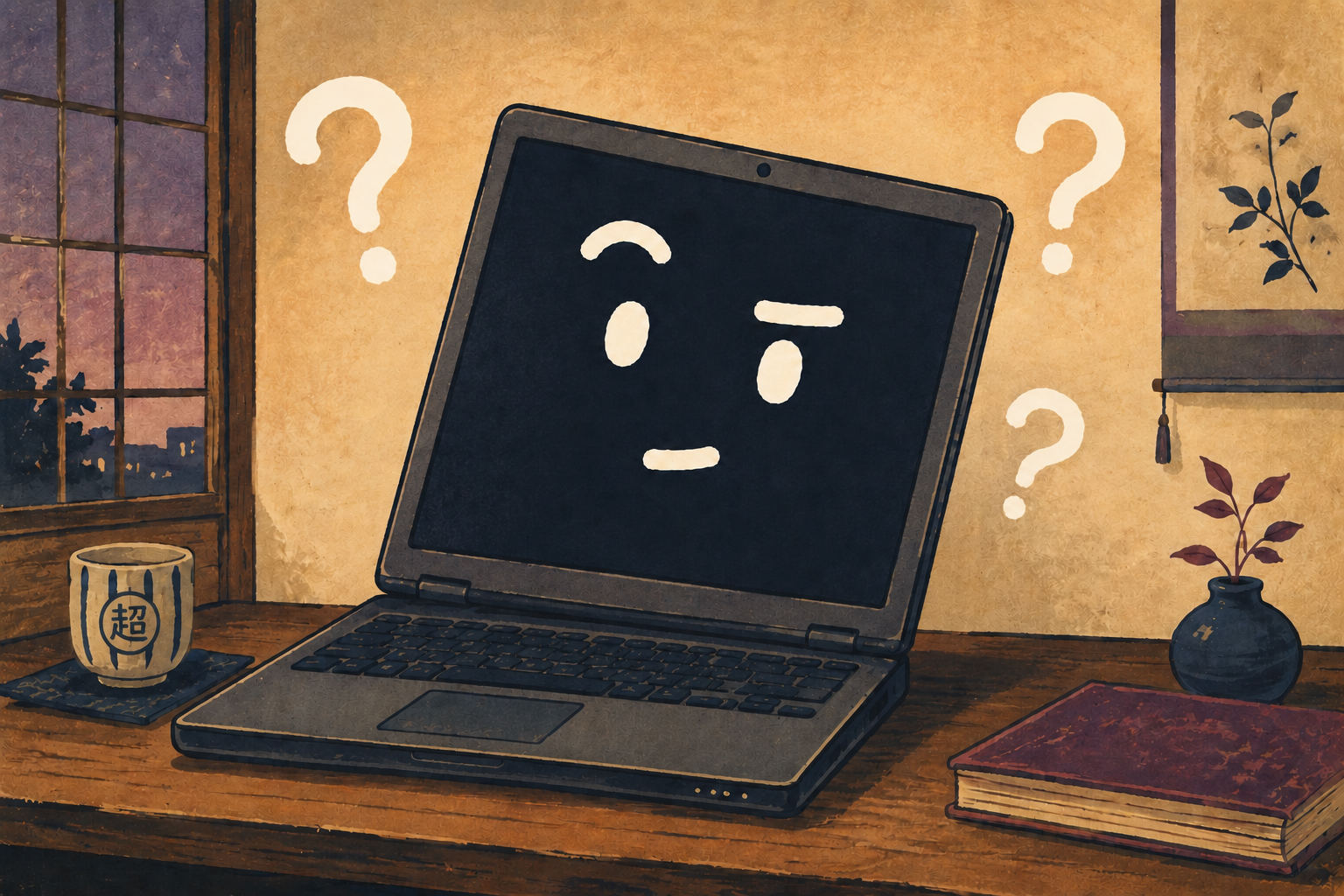
【質問!】ノートパソコンにCDやDVDを入れるところがないのじゃが…。
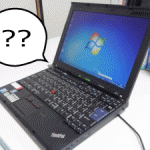
中古ノートパソコンを買ったのですが、
CDやDVDを入れるところがないのじゃが……。
これって、買うパソコンを間違えたのでしょうか?
(中古パソコンでフィーバー!さん)
【Roadの回答!】光学ドライブ非搭載の機種です
ご質問ありがとうございます!
結論からいうと、そのノートパソコンにはCDやDVDを読み込む「光学ドライブ」が搭載されていません。
でも、ひょっとしてやっちまった……というほどではありません(笑)
USB接続の外付けDVDドライブを用意すれば、CDやDVDを使えますよ。
なぜCD・DVDドライブがないノートパソコンがあるの?
最近のノートパソコン、とくに持ち運びを重視した薄型・小型モデルでは、光学ドライブを搭載しない機種が珍しくありません。
- ソフトや音楽、動画をインターネットから入手することが増えた
- データの受け渡しにUSBメモリやクラウドを使える
- 光学ドライブをなくすと、本体を薄く・軽く設計しやすい
- 必要な人だけ外付けドライブを追加する方が合理的
つまり、光学ドライブがないのは、持ち運びやすさを優先した仕様なんですね。
中古ノートパソコンでは、法人向けのモバイル機も多く流通しています。こうした機種は薄さや軽さを優先し、光学ドライブが省かれていることがあります。
外付けDVDドライブを選ぶときの5つの確認ポイント
「外付けなら何でも同じ」と思いがちですが、用途によって必要な機能が変わります。購入前に次の5点を見ておきましょう。
1.読み込みだけか、書き込みもするか
音楽CDやDVD、ソフトのインストールディスクを読むだけなら、読み込み対応のドライブで足ります。
写真や文書をCD-R・DVD-Rへ保存したい場合は、書き込み対応を選びましょう。「DVD-ROM」は読み込み専用の製品もあります。迷ったら、CD・DVDの読み書きに幅広く対応するDVDスーパーマルチドライブが無難です。
ドライブ名の違いは、CD・DVDドライブの表記と対応機能で詳しくまとめています。
2.USB Type-AかType-Cか
外付けドライブの多くはUSBで接続します。パソコン側の端子と、ドライブの付属ケーブルが合うか確認してください。
- USB Type-A:昔からある長方形の端子
- USB Type-C:小さく、上下の向きを気にせず挿せる端子
Type-C端子しかないノートパソコンでは、Type-C対応ドライブを選ぶか、動作条件に合う変換アダプターを使います。
3.USBからの給電だけで安定して動くか
USBケーブルから電源を取る「バスパワー」対応なら、通常はACアダプターなしで使えます。ただし、パソコンのUSB端子から供給される電力が弱いと、ディスクの回転中に止まったり、ドライブを認識しなかったりすることがあります。
心配なら、補助給電ケーブル付きやACアダプター対応の製品を選ぶと安心です。電力不足を避けるため、最初はUSBハブを経由せず、パソコン本体のUSB端子へ直接つないでみましょう。
4.DVD再生ソフトが付属するか
データの入ったCDやDVDは、ドライブを接続すればエクスプローラーから開けることが多いです。しかし、市販・レンタルのDVD映画を再生するには、DVD-Videoに対応した再生ソフトが別に必要になることがあります。
「ドライブを買えば必ず映画も見られる」とは限りません。映画鑑賞が目的なら、対応OSと再生ソフトの有無まで商品説明で確認しましょう。テレビ番組を録画したDVDでは、CPRMへの対応も確認が必要です。
5.Blu-rayを使うならDVDドライブでは足りない
DVDドライブでBlu-ray Discは読み込めません。Blu-rayの映画やデータを使いたい場合は、外付けBlu-rayドライブを選び、再生ソフトや対応ディスクも確認してください。
| やりたいこと | 確認する機能 |
|---|---|
| 音楽CD・データCDを読む | CD読み込み対応 |
| DVDのデータを読む | DVD読み込み対応 |
| CD・DVDへデータを書き込む | DVDスーパーマルチなどの書き込み対応 |
| DVD映画を見る | DVD読み込み+DVD再生ソフト |
| テレビ録画DVDを見る | CPRM対応ドライブ+対応再生ソフト |
| Blu-rayを使う | Blu-ray対応ドライブ+対応ソフト |
外付けDVDドライブのつなぎ方
- 外付けDVDドライブをパソコン本体のUSB端子へ接続する
- Windowsがドライブを認識するまで少し待つ
- 取り出しボタンを押してトレーを開き、CDまたはDVDを載せる
- エクスプローラーの「PC」または「このPC」からDVDドライブを開く
一般的な外付けDVDドライブは、接続するとWindowsが自動的に認識します。付属ソフトのインストールが必要な製品では、メーカーの案内に沿って設定してください。
音楽や写真をオリジナルCDへ書き込みたい方は、中古パソコンでオリジナルCDを作る方法も参考にしてください。
外付けドライブをつないでも認識しないときは?
USBへつないでも「このPC」にドライブが表示されない場合は、次の順に確認してみましょう。
- USBハブを外し、パソコン本体へ直接つなぐ
- 別のUSB端子へ差し替える
- 着脱できるケーブルなら、両端を差し直す
- 補助給電ケーブルや対応ACアダプターがあれば使用する
- 別のCD・DVDでも読み込めるか試す
- デバイスマネージャーの「DVD/CD-ROM ドライブ」に警告表示がないか確認する
ドライブ自体は表示されるのにディスクを読めない場合は、ディスクの傷や汚れ、レンズの汚れ、ドライブの故障なども考えられます。詳しくはDVD・CDドライブが読み込まないときの対処法をご覧ください。
Windows側の認識トラブルについては、Microsoftも「エクスプローラーに表示されない」「デバイスマネージャーに警告が出る」といった症状と確認方法を案内しています。参考:Microsoftサポート「CD/DVDドライブがWindowsや他のプログラムで認識されない」
中古ノートパソコンを買う前は「光学ドライブ」の欄を確認
CDやDVDをよく使うなら、中古パソコンの商品ページで「光学ドライブ」の項目を確認しておきましょう。
- なし/非搭載:本体だけではCD・DVDを使えない
- DVD-ROM:一般にCD・DVDの読み込みが中心
- DVDスーパーマルチ:一般にCD・DVDの読み込みと書き込みに対応
- 外付けDVDドライブ付属/オプション:本体にはなくてもセットで用意できる
写真だけでは光学ドライブの有無や書き込み対応まで判断しにくいので、必ず仕様欄を確認してください。ショップによっては外付けDVDドライブをオプションで追加できる場合もあります。
光学ドライブ以外の保証やスペックも含めて購入先を選びたい方は、中古パソコン通販の比較記事もご覧ください。

CD・DVDドライブがないノートパソコンのよくある質問
- 外付けDVDドライブは、USBにつなぐだけで使えますか?
-
一般的な製品は、USBへ接続するとWindowsが自動的に認識します。ただし、DVD映画の再生やディスクへの書き込みには、用途に対応したソフトが必要になることがあります。
- CDを聞くだけなら、どの外付けドライブでも大丈夫ですか?
-
音楽CDの読み込みに対応したドライブが必要です。現在一般的な外付けDVDドライブの多くはCDも読めますが、購入前に対応メディアを確認してください。
- DVDドライブでBlu-rayも見られますか?
-
見られません。Blu-rayを使う場合はBlu-ray対応ドライブと、用途に合う再生ソフトが必要です。
- 光学ドライブをノートパソコンの中へ後付けできますか?
-
光学ドライブを取り付けるための場所がない薄型ノートでは、基本的に内蔵できません。分解や機種専用部品が必要になる場合もあるため、初心者さんにはUSB接続の外付けドライブが安全で簡単です。
- 古いソフトのCD-ROMも外付けドライブで使えますか?
-
ディスク自体は読み込めても、古いソフトが現在のWindowsに対応していないことがあります。ドライブの対応だけでなく、ソフトの対応OSやライセンス認証方法も確認してください。
まとめ:CD・DVDを入れるところがなくても、外付けドライブで解決できる
ノートパソコンにCDやDVDを入れるところがないのは、そのパソコンが光学ドライブ非搭載の機種だからです。
- CD・DVDを使いたいなら、USB接続の外付けDVDドライブを追加する
- 読み書きしたいなら、DVDスーパーマルチなどの書き込み対応を選ぶ
- DVD映画を見るなら、再生ソフトの有無も確認する
- Blu-rayを使うなら、DVDではなくBlu-ray対応ドライブを選ぶ
つまり、買い間違えたと落ち込まなくて大丈夫です。普段は薄くて軽いノートパソコンとして使い、CDやDVDが必要なときだけ外付けドライブをつなぐ。この使い方なら、むしろスッキリしていますよ。
質問者「じゃあ、必要なときだけドライブを呼び出せばいいのじゃな?」
Road「そういうことです。ノートパソコンの横から急にトレーが生えてくるのを待つより確実です(笑)」
他の中古パソコンQ&A(買った後編)の記事一覧です!
-
ノートパソコンにCDやDVDをいれるところがないのじゃが?
-
中古パソコンQ&A 買っちゃったぞ!編【ダイジェスト】
-
中古パソコンって保証期間以降でも修理メンテしてくれるの?
-
中古で買ったPCの電源がつかないのですが…。【中古パソコンのよくある質問】
-
モニターのスピーカーから音が出ないのですが
-
パソコンから音が出ない!
-
中古パソコン使っていて、「試用期間はあと何日」ってでるけど、買うべき?
-
Windows11が「認証手続きをしてくれ」と出るけど
-
中古パソコンのDVD/CDドライブが読み込まない!
-
中古パソコンで4GB分のメモリーが使いたいけど、認識されてない!【中古PCのよくある質問】
-
中古ノートPCのバッテリーの充電ができないのですが【中古PCのよくある質問】
-
中古パソコンって、注文してどれくらいで届く?
-
中古パソコンを買ったらしておいたほうがいいことって?